
Rimani aggiornato con WebMasterPoint
Android nasconde una funzione che trasforma il telefono in uno smart display: ecco dove trovare Screen saver, quando si attiva e quali contenuti può mostrare sullo schermo.
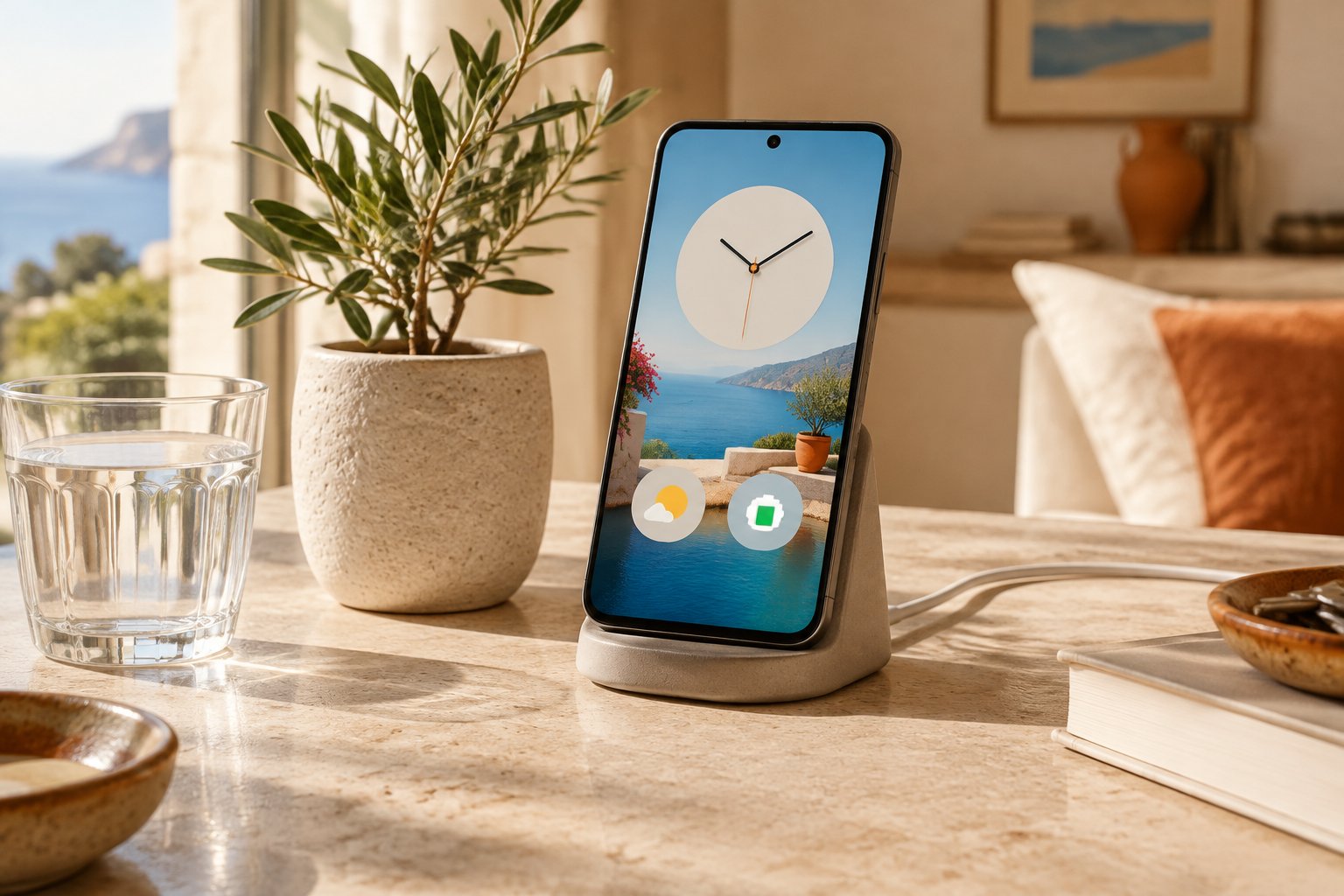
Google integra in Android una modalit Screen saver che, mentre il telefono in carica, pu lasciare sul display un orologio, alcune foto o altre informazioni. Lo schermo, quindi, non resta necessariamente nero. La funzione documentata per i Pixel con Android 14 o versioni successive e viene talvolta scambiata per lAlways On Display o per la modalit comodino. Il funzionamento, per, diverso e pu tornare utile anche su uno smartphone non recente.
Dove si trova Screen saver
Sui Google Pixel il percorso da seguire Impostazioni > Display e tocco > Screen saver. Qui si pu attivare la funzione, decidere che cosa mostrare e indicare in quale momento deve avviarsi. Tra le condizioni disponibili ci sono Durante la ricarica e, sui modelli compatibili, Durante la ricarica in posizione verticale. La schermata include anche unanteprima.
La posizione cambia sui dispositivi Samsung. Sui Galaxy il comando si trova in Impostazioni > Schermo > Screensaver. La funzione pu visualizzare fotografie usando modalit come Photo Frame, Photo Table oppure album scelti dallutente. La denominazione e il percorso possono variare secondo il modello, la versione di One UI e il mercato; nei dispositivi pi recenti limpostazione resta comunque collegata alla sezione Display.
Per gli altri smartphone Android, la voce pu essere direttamente in Impostazioni > Display oppure allinterno del menu Avanzate. In alcuni casi compare con il nome Screensaver. Quando il produttore ha spostato lopzione, la ricerca interna delle Impostazioni, usando il termine italiano o quello inglese, di solito la scorciatoia pi pratica.
| Dispositivo | Percorso pi comune | Contenuti disponibili |
| Google Pixel | Display e tocco > Screen saver | Orologio, foto, meteo, colori e altre schede compatibili |
| Samsung Galaxy | Schermo > Screensaver | Foto, album e layout fotografici |
| Altri Android | Display oppure Display > Avanzate | Dipende dal produttore e dalla versione |
Quando si avvia e che cosa pu mostrare
Il collegamento del cavo non basta sempre ad avviare Screen saver. Il telefono deve essere in carica, oppure collegato a un supporto compatibile, e lo schermo deve spegnersi da solo allo scadere del timeout. Se lo si spegne premendo il tasto di accensione, la schermata potrebbe non partire. Su alcuni Pixel si pu anche limitare lattivazione alla ricarica wireless.
Il materiale visualizzato dipende dal dispositivo e dalla configurazione. Android pu proporre orologi analogici o digitali, sfondi colorati e lo stato della batteria. Sono disponibili anche il meteo, i controlli della casa e le cornici fotografiche. Per queste ultime serve laccesso a foto e contenuti multimediali; il meteo, invece, pu richiedere la posizione. Sui Samsung limpostazione orientata soprattutto alla visualizzazione delle immagini.
Per usare il telefono sul comodino meglio scegliere un orologio poco luminoso, attivare la modalit a bassa luce e abbassare la luminosit. Su una scrivania pu risultare pi adatto un album fotografico, oppure una schermata che mostri meteo e ricarica.
Un display acceso continua a consumare energia e pu far salire la temperatura, soprattutto quando la ricarica wireless. Un supporto stabile, un ambiente ventilato e una luminosit contenuta aiutano a ridurre il problema.
Prima di lasciare il telefono in vista conviene controllare anche le notifiche. Screen saver non una schermata privata: le anteprime possono comparire tramite notifiche, Assistant o controlli domestici configurati sul dispositivo. Per evitare di mostrare informazioni personali, si pu nascondere il testo sensibile nella schermata di blocco e scegliere foto non personali. Il risultato uno smart display essenziale, ottenuto con una funzione gi presente e senza dover interagire di continuo con lo schermo.