
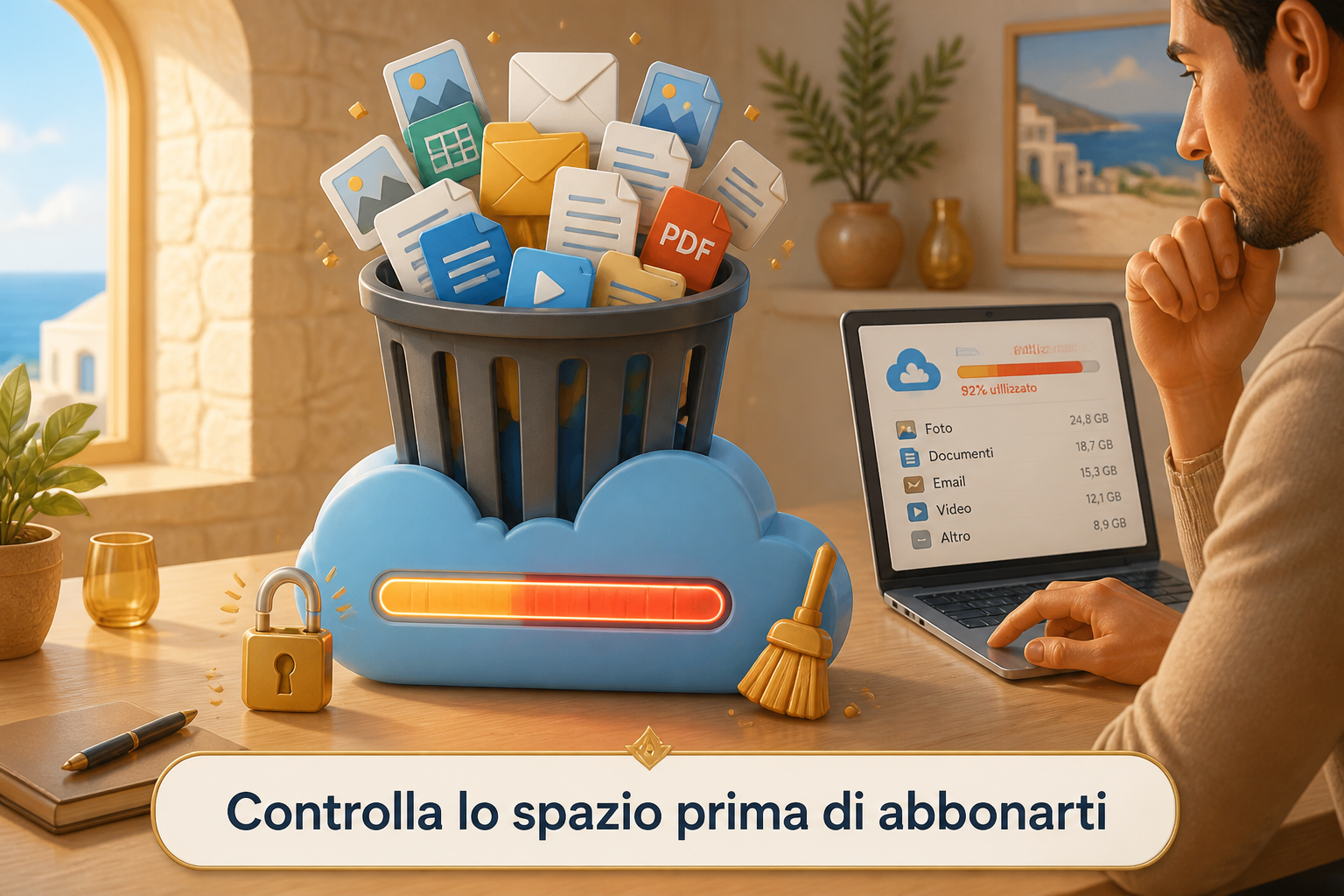
Google Drive pieno? Scopri come liberare spazio, eliminare file inutili e valutare Google One senza rischi. Soluzioni pratiche e consigli utili.
Quando lo spazio su Google Drive si esaurisce, il rischio di pagare inutilmente è concreto. Dalla gestione del cestino ai file nascosti, ecco quali aspetti valutare prima di passare a Google One o scegliere un servizio alternativo cloud.
Un servizio cloud con memoria in esaurimento pu diventare causa di interruzioni nel lavoro, nella comunicazione e nella gestione dei documenti personali. I primi segnali di un Google Drive al limite sono inequivocabili: impossibilit di caricare nuovi file, ricevere o inviare email tramite Gmail, blocco dei backup automatici di app come WhatsApp e restrizioni sulle funzioni di Google Foto. Quando lo spazio gratuito disponibile viene saturato, tutto lecosistema Google rischia di restare paralizzato, con perdita di produttivit e rischio di eliminazione automatica dei dati dopo lunghi periodi di inattivit o superamento della quota consentita.
Limpatto sul quotidiano pu essere immediato oppure graduale: la piattaforma mostra costantemente notifiche di spazio in esaurimento, invitando allacquisto di piani Google One. Alcuni utenti rimandano la soluzione, aumentando senza volerlo la complessit nella gestione di documenti, email o foto in eccesso. Un errore comune sottovalutare i segnali dallerta della memoria piena, ignorando quanto lo spazio di archiviazione sia condiviso tra pi servizi e quanto la procrastinazione porti a dover agire in emergenza, spesso optando per soluzioni non ottimali come labbonamento immediato a nuovi piani a pagamento senza una reale valutazione dei bisogni.
Come funziona lo spazio di archiviazione e quali file lo occupano
La gestione dello spazio cloud gratuito su Google avviene in modo condiviso tra diversi servizi: i 15 GB iniziali non appartengono solo a Google Drive, ma sono ripartiti anche tra Gmail, Google Foto e i backup delle app associate allaccount. Questo significa che ogni file caricato su Drive, ogni allegato ricevuto via email o foto archiviata va ad occupare parte della stessa quota mensile. Al contrario di quanto molti credono, non tutti i file presenti nellaccount vengono conteggiati nel totale.
I principali elementi che consumano spazio includono:
- File personali caricati su Google Drive (PDF, video, immagini, archivi ZIP, file di testo non convertiti nel formato nativo Google);
- Email e allegati presenti su Gmail, compresi quelli nelle cartelle Spam e Cestino;
- Foto e video caricati in qualit originale su Google Foto (mentre quelli archiviati in modalit compressa/Alta qualit dal 2021 in poi sono inclusi nel conteggio);
- Backup di dispositivi e app come WhatsApp, dati di sistema e app terze collegate a Drive;
- Dati nascosti di app integrate con il proprio spazio Google.
I file creati con Documenti, Fogli, Presentazioni, Moduli Google e non convertiti in altri formati NON consumano spazio. In modo simile, anche i file ricevuti tramite la funzione Condivisi con me (salvo eccezioni) o i documenti di cui si collaboratori ma non proprietari, non intaccano lo storage. Una panoramica regolare dello spazio usato e residuo, consultabile dalla barra laterale sinistra di Drive, permette un controllo efficace prima che la capacit esaurisca.
Cestino sempre pieno? Perch i file eliminati non liberano subito spazio
Molti utenti si sorprendono quando, dopo aver eliminato numerosi file da Drive o Gmail, lo spazio disponibile sembra non cambiare. Questa situazione nasce da una meccanica poco intuitiva: i file cancellati vengono soltanto spostati nel Cestino, mantenendo la loro occupazione sulla quota di archiviazione per 30 giorni prima della rimozione definitiva automatica.
Il Cestino agisce da rete di sicurezza, ma se trascurato funge da magazzino invisibile, impedendo il reale recupero di spazio anche se si pensa di aver fatto pulizia. Solo la cancellazione definitiva dai Cestini di Drive, Gmail e Foto svuota effettivamente lo storage. Oltre al Cestino di Google Drive, anche quello di Gmail e Google Foto va regolarmente gestito per non trovarsi con spazio bloccato e servizi principali limitati.
importante tenere a mente alcune specificit:
- I files restano recuperabili dal Cestino per 30 giorni prima di essere eliminati in modo irreversibile;
- Leliminazione manuale dal Cestino immediata e libera spazio allistante;
- Le email eliminate da Gmail restano nel Cestino fino a eliminazione manuale o automatica;
- Le foto e i video eliminati da Google Foto procedono in modo identico: devono essere rimossi anche dalla sezione Cestino;
- I file condivisi potrebbero continuare a occupare spazio se si proprietari e non sono stati eliminati definitivamente.
Nel caso di backup o dati di app collegate, la rimozione spesso richiede un passaggio manuale dalle impostazioni di Drive, accedendo allarea Backup e Gestisci applicazioni. Laggiornamento della quota pu richiedere qualche minuto dopo la svuotatura del Cestino, specie per file di grandi dimensioni.
Le azioni rapide: svuotare il cestino e rimuovere file inutili
Quando lo spazio del proprio account Google sfiora il limite di utilizzo, agire tempestivamente con alcune operazioni di pulizia mirate permette di recuperare spazio in pochi passaggi. Ecco le azioni pi efficaci per la liberazione immediata di memoria:
- Svuotare il Cestino di Drive, Gmail e Foto: via web, la funzione Cestino si trova nella barra laterale, mentre su mobile si accede dal men principale delle app. Su ciascun servizio, dopo aver selezionato i file, si usa il comando Elimina definitivamente o Svuota Cestino.
- Rimuovere email, file e foto di grandi dimensioni: con ordinamento per dimensione (Drive), o usando comandi di ricerca su Gmail come has:attachment larger:10M per filtrare rapidamente i messaggi pi pesanti.
- Eliminare file temporanei, duplicati, download inutili e cartelle inutilizzate nella sezione Archiviazione di Google Drive, utilizzando strumenti interni o software di terze parti per la cancellazione dei duplicati.
- Disattivare backup di dispositivi/app non pi necessari, dalla sezione Backup nella pagina di gestione archiviazione, controllando anche eventuali sincronizzazioni residue da smartphone dismessi.
La combinazione di queste operazioni pu portare anche a liberare diversi gigabyte in pochi minuti, se effettuata con attenzione e regolarit. Un consiglio di esperienza: prima di eliminare file o email importanti scaricare una copia su un dispositivo locale, onde evitare perdite irrimediabili.
Individuare ed eliminare i file che occupano pi spazio (Drive, Gmail, Foto)
La saturazione della memoria avviene spesso a causa di pochi file pesanti piuttosto che per la quantit. Individuare quali elementi stanno bloccando lo spazio cloud semplice utilizzando le funzioni di ordinamento offerte nativamente dai tre principali servizi:
- Google Drive (Web/PC): accedendo alla sezione “Archiviazione” dal menu laterale, si ottiene un elenco ordinato dei file dal pi grande al pi piccolo. Qui possibile selezionare gli elementi voluminosi e valutarne la rimozione oppure scaricarne una copia prima della cancellazione.
- Gmail: nella barra di ricerca si pu usare has:attachment larger:10M per mostrare le email con allegati pesanti. Un controllo anche nelle cartelle Spam e Cestino consente di recuperare spazio extra.
- Google Foto: la funzione “Gestisci spazio” evidenzia foto e video in alta definizione che occupano pi spazio, nonch file sfocati o duplicati. consentito eliminarli selettivamente o tutti insieme.
Per la gestione avanzata e la rimozione automatica di file duplicati residenti su Drive si possono valutare strumenti come Duplicate File Deleter su PC che velocizzano la ricerca di copie di uno stesso contenuto, mentre per allegati e foto la conversione in formati compressi consente un utilizzo pi efficiente dei 15 GB disponibili.
| Servizio | Metodo di individuazione file pesanti | Azioni consigliate |
| Google Drive | Tab “Archiviazione”https://www.webmasterpoint.org/Ordinamento “Dimensione” | Eliminazione o download e rimozione |
| Gmail | Ricerca avanzata allegati (>10MB) | Svuotare cestino, eliminare email non pi utili |
| Google Foto | Gestione spazio/Visualizzazione contenuti HD | Eliminare/ne compressare foto e video |
La revisione ciclica di questi contenuti offre una garanzia di efficienza nella prevenzione della saturazione e mantiene la quota gratuita in equilibrio pi a lungo.
Gestione avanzata: backup, file duplicati e dati nascosti delle app
Oltre la rimozione manuale di file e allegati, alcune azioni permettono di ottimizzare lo spazio in modo sofisticato:
- Backup dei dispositivi: accedendo allarea “Backup” di Google Drive possibile visionare ed eliminare le copie di sicurezza di vecchi smartphone/tablet o backup mai aggiornati, che spesso gravano inutilmente sulla quota disponibile.
- File duplicati: se si utilizza la sincronizzazione desktop, la presenza di duplicati un rischio concreto. Lordinamento per nome e luso di software come 4DDiG o funzioni interne consente di individuare e cancellare rapidamente i doppioni, riconoscibili anche dal suffisso (1) o Copia di.
- Dati nascosti delle app: molte applicazioni integrate o servizi di terze parti collegati a Drive generano archivi nascosti (cache, dati temporanei, cronologie). Nella sezione “Gestisci App” si possono visualizzare le dimensioni dei dati associati e scegliere se eliminarli in modo selettivo.
- Backup WhatsApp: se presenti, possono essere ridotti disattivando lopzione Includi video o eliminando completamente (attenzione: la rimozione definitiva).
Curare questa gestione avanzata permette di recuperare spazio spesso trascurato e di evitare di saturare rapidamente la quota gratuita, soprattutto se si fa un uso intensivo di app e backup cloud.
Liberare spazio su Google Drive da PC, smartphone e tablet
Le strategie per alleggerire la memoria del proprio account sono differenti in base al dispositivo utilizzato. Un utilizzo sinergico di web, desktop e mobile offre la massima efficacia:
- Da computer (browser): accedere a Google Drive, cliccare su “Spazio di archiviazione” e ordinare i file per dimensione. Selezionare quelli non necessari e premere il cestino. Lo stesso metodo si applica a Gmail (con ricerca avanzata) e Foto. Per eliminazione definitiva selezionare la voce “Cestino” e completare la cancellazione.
- Da desktop (Drive per PC/Mac): aprire la cartella sincronizzata, eliminare i file direttamente da Esplora File/Finder, quindi svuotare il cestino di sistema e quello di Google Drive web.
- Da smartphone/tablet: tramite lapp ufficiale Drive, accedere alla sezione “Spazio” (Android) o impostazioni sul browser (iOS), identificare i file pesanti e rimuoverli; eliminare definitivamente i dati dal cestino delle app per un risultato effettivo.
Per una pulizia completa, consigliabile ripetere le stesse operazioni anche sulle cartelle sincronizzate da altri device e nelle sezioni “Condivisi con me” (per rimuovere file di cui si proprietari). Utilizzare la funzione “Libera spazio” automatica in Drive individua e suggerisce i file da eliminare velocemente.
Quando considerare Google One: vantaggi, costi e alternative gratuite
Se, nonostante le operazioni di pulizia e ottimizzazione, lo spazio residuo resta insufficiente rispetto alle esigenze, possibile ricorrere a Google One, il servizio a pagamento per espandere la soglia di archiviazione condivisa tra Drive, Gmail e Foto. I vantaggi includono:
- Aumento immediato della memoria con vari tagli (da 100 GB fino a 30 TB);
- Backup automatico di dispositivi Android e iOS;
- Funzioni aggiuntive: condivisione dello spazio con i membri della famiglia, assistenza premium, servizi di sicurezza avanzata, opzioni di ripristino dati.
Tabella riassuntiva dei principali piani Google One:
| Piano | Spazio | Costo mensile (euro) | Costo annuale (euro) |
| Basic | 100 GB | 1,99 | 19,99 |
| Standard | 200 GB | 2,99 | 29,99 |
| Premium | 2 TB | 9,99 | 99,99 |
- Piani superiori disponibili fino a 30 TB.
Chi non desidera sottoscrivere un abbonamento pu prendere in considerazione alternative gratuite come Dropbox, OneDrive (integrato nelle suite Microsoft), pCloud, MEGA, MediaFire o iCloud (per ambienti Apple). Ogni servizio ha vantaggi e limiti, tra cui taglio di spazio gratuito, integrazione con altri software, sicurezza, possibilit di lavorare in collaborazione multiutente e versionamento dei file.
Prima di cambiare piattaforma, essenziale valutare la compatibilit con i dispositivi in uso, le politiche di sicurezza e la possibilit di migrare i dati con soluzioni di backup e sincronizzazione automatica.
Cosa controllare prima di abbonarsi a Google One o cambiare servizio cloud
Valutare attentamente lacquisto di un abbonamento o la migrazione verso nuove soluzioni cloud richiede una check list precisa. Prima di procedere, ecco cosa considerare:
- Verifica della quota effettivamente libera, dopo aver eseguito tutte le azioni di pulizia suggerite;
- Analisi delle esigenze attuali e future: tipo di file gestiti, spazio medio occupato, crescita prevista dei dati;
- Controllo della compatibilit con sistemi operativi e device personali (Windows, macOS, Android, iOS);
- Verifica delle policy di sicurezza e privacy adottate dal provider (criptazione dati, backup, gestione account condivisi);
- Possibilit di backup e ripristino automatici in caso di smarrimento dati;
- Valutazione del servizio clienti e presenza di assistenza h24 nei piani a pagamento;
- Costi e bundle familiari: la soluzione scelta estendibile ad altri membri del nucleo familiare?
- Opzioni di export/import dei dati per una migrazione semplice, senza rischiare la perdita di file storici;
- Politiche di cancellazione e recupero dei dati dopo la scadenza o il downgrade dellabbonamento;
- Presenza di servizi aggiuntivi (collaborazione in tempo reale, versioning, automazioni, storage dedicato a foto/video/documenti).
Lacquisto affrettato di un piano a pagamento o la scelta di una piattaforma non adatta pu generare costi aggiuntivi e perdita di efficienza operativa, specie per chi gestisce pi account su diversi dispositivi.
La saturazione dello spazio gratuito su Google Drive rappresenta un passaggio quasi inevitabile per chi utilizza intensamente servizi Google, ma pu essere gestita con conoscenze e metodo. Comprendere come viene occupato lo spazio, sfruttare le funzionalit di pulizia e prevenire accumuli inutili permette di posticipare il passaggio a piani a pagamento o di evitare decisioni affrettate. Una gestione attenta dei backup, dei duplicati e dei dati nascosti delle applicazioni rappresenta la soluzione pi efficace per mantenere efficiente il proprio spazio cloud. Solo dopo una valutazione ragionata delle reali necessit conviene considerare labbonamento a Google One, oppure esplorare le valide alternative che il mondo del cloud offre.