
Rimani aggiornato con WebMasterPoint
Liberare spazio su WhatsApp senza rinunciare a foto e ricordi è possibile: basta individuare quali contenuti occupano più memoria, scegliere cosa conservare e verificare lo spazio recuperato su Android e iPhone.
WhatsApp pu accumulare gigabyte di video, foto e documenti nelle chat. Con la funzione Gestisci spazio si possono eliminare i file pi pesanti mantenendo i messaggi; le copie salvate nella memoria del telefono vanno controllate separatamente.
Individuare cosa occupa memoria
Il percorso cambia leggermente tra i sistemi operativi. Su Android, apri WhatsApp, tocca i tre puntini in alto a destra e seleziona Impostazioni, Spazio e dati, Gestisci spazio. Su iPhone, entra nella scheda Impostazioni, scegli Spazio e dati e poi Gestisci spazio. Le etichette possono cambiare con gli aggiornamenti, ma la sezione da cercare quella dedicata allo spazio e ai dati.
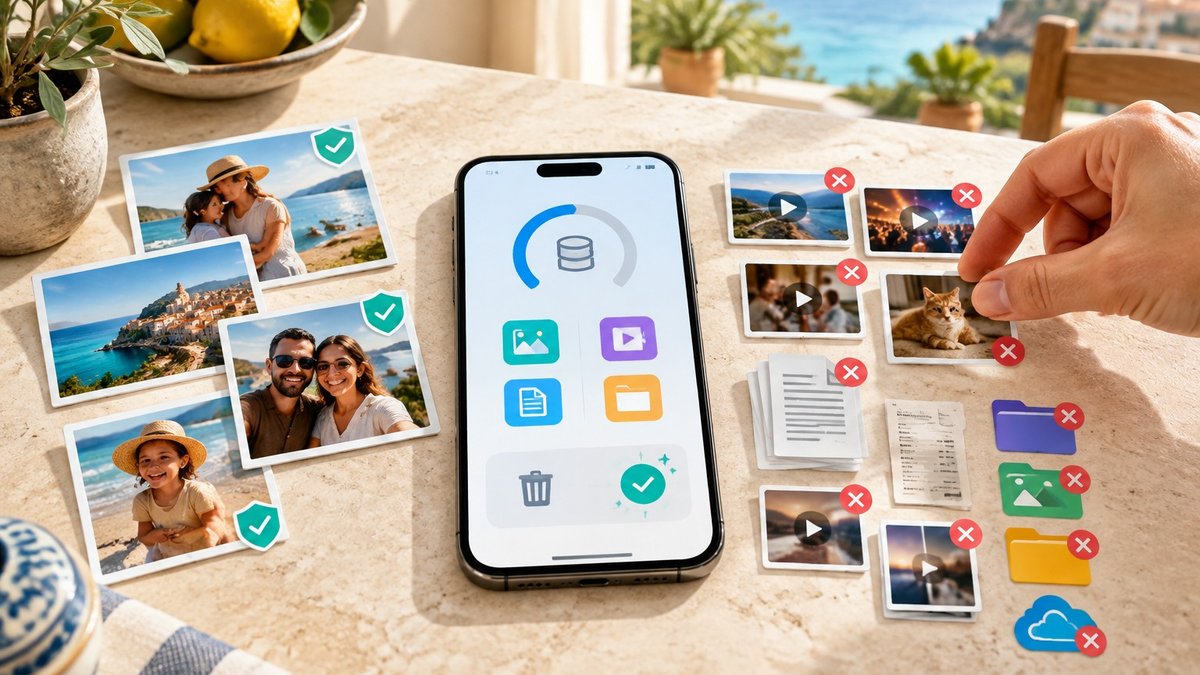
La schermata raccoglie i contenuti multimediali e mette in evidenza i file pi ingombranti e le chat che ne contengono molti. Si pu cominciare dai video e dai file di grandi dimensioni, per passare poi ai documenti e ai contenuti ricevuti nei gruppi. Prima di eliminare un elemento, apri lanteprima: aiuta a riconoscere il file. Per intervenire su una sola conversazione, entra nella chat e tocca il nome del contatto o del gruppo.
Per fare pulizia mantenendo il controllo, procedi con calma:
- Esamina i file pesanti e controlla le anteprime.
- Seleziona a mano video, documenti o immagini da eliminare; lascia deselezionata lopzione Seleziona tutto.
- Quando pulisci una chat, verifica le categorie selezionate. Puoi rimuovere i media e conservare i messaggi scritti.
Foto da conservare e copie sul telefono
Prima di eliminare una foto o un video a cui tieni, controlla se presente nella galleria o in unaltra cartella del dispositivo. Alcuni file rimossi da WhatsApp possono restare archiviati altrove. Per le immagini importanti, verifica che siano effettivamente nella galleria o in un backup gi disponibile; poi scegli quali elementi conservare e quali rimuovere.
La cache delle app separata dai media di WhatsApp. Su Android, apri Impostazioni, cerca lelenco delle applicazioni, seleziona WhatsApp e tocca Svuota cache, se lopzione disponibile. La cache contiene file temporanei che lapp pu ricreare. Cancella dati un comando distinto, che pu rimuovere impostazioni o dati locali: per svuotare la cache usa quindi lopzione specifica. Su iPhone i file temporanei sono gestiti in modo pi automatico e non c un comando equivalente per svuotare la cache di ogni app.
Spazio disponibile e controllo finale
La memoria varia in base al modello e alla configurazione. Tra le capacit diffuse sugli smartphone ci sono 128, 256 e 512 GB. Lo spazio libero effettivo inferiore alla capacit nominale, perch una parte occupata dal sistema e dalle app. Le schede tecniche di famiglie recenti come iPhone 17, Samsung Galaxy S26 e Google Pixel 10 riportano configurazioni di archiviazione diverse a seconda del modello. Per decidere quanto spazio recuperare, controlla la capacit del tuo telefono e lo spazio residuo indicato nelle impostazioni.
Prima di confermare leliminazione, ricontrolla i file selezionati, la chat interessata e la presenza di copie esterne dei contenuti che vuoi conservare. A volte basta rimuovere pochi video inoltrati o documenti ingombranti. I messaggi e le foto scelti restano nella conversazione quando non sono inclusi nella selezione.