
Rimani aggiornato con WebMasterPoint
La Modalità Gioco sulle smart TV offre un’esperienza di gaming ottimizzata riducendo input lag e migliorando la reattività. Analisi delle impostazioni chiave, consigli di settaggio e impatti su immagini, colori e dispositivi.
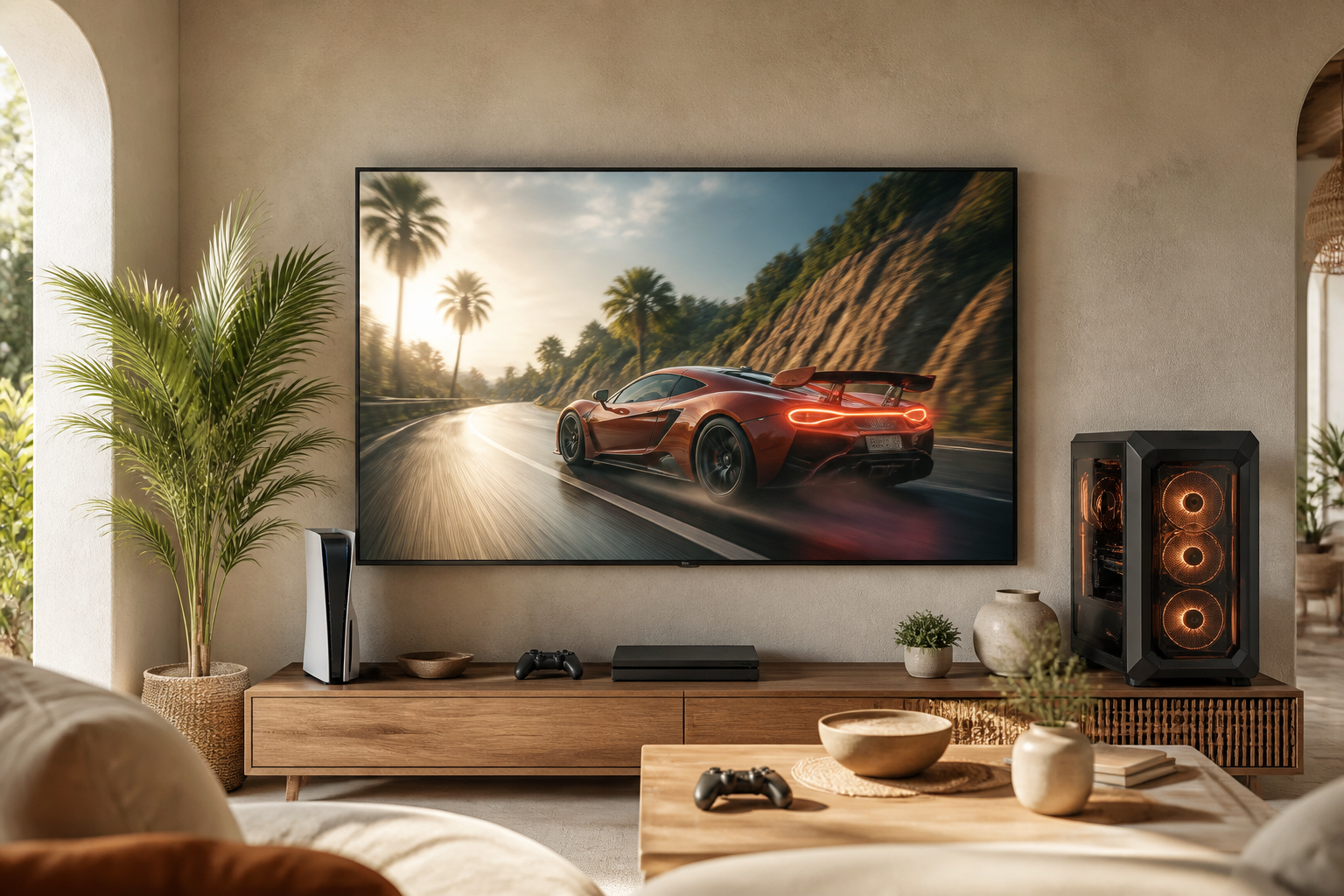
Per chi gioca su console o PC, la modalit gioco di una smart TV non una semplice voce del menu. Quando viene attivata, il televisore cambia il modo in cui tratta il segnale video: accorcia la catena di elaborazione, riduce il ritardo dei comandi e privilegia una risposta rapida del pannello. Il risultato si nota soprattutto nei titoli in cui pochi millisecondi possono cambiare lesito di unazione, ma torna utile anche nelle partite meno impegnative, perch movimenti e comandi risultano pi diretti.
Il rovescio della medaglia riguarda gli altri contenuti. Le regolazioni che aiutano il gaming non coincidono sempre con quelle pensate per film, serie TV o sport. Se il profilo gioco resta attivo durante una serata di streaming, limmagine pu perdere parte delle correzioni dedicate a colore, contrasto, HDR e movimento. La configurazione pi sensata, quindi, non consiste nel lasciare ununica modalit attiva per tutto, bens nellassociare a ogni ingresso o dispositivo il profilo pi adatto.
Che cosa cambia con la modalit gioco
Il suo compito principale ridurre linput lag, cio il tempo che passa tra la pressione di un tasto sul controller e la comparsa sullo schermo dellazione corrispondente. In una sessione tranquilla il ritardo pu passare inosservato. In uno sparatutto, in un gioco sportivo o durante una gara online, invece, anche una risposta appena pi lenta pu compromettere il controllo.
Per ottenere una latenza bassa, la TV limita o disattiva parte delle elaborazioni video avanzate. Il motion smoothing, che genera fotogrammi intermedi per rendere pi fluido il movimento, viene ridotto oppure escluso. Lo stesso accade alla riduzione del rumore, allupscaling pi complesso e ad alcune funzioni avanzate dedicate allHDR. Il segnale proveniente dalla console o dal computer percorre cos un percorso pi breve e arriva al pannello con meno passaggi.
La priorit diventa la risposta. Le correzioni che servono a migliorare un film possono introdurre qualche istante di elaborazione in pi; nei videogiochi, quel tempo meno utile della corrispondenza immediata tra comando e immagine. Sui televisori recenti dotati di HDMI 2.1, il profilo pu lavorare insieme a risoluzioni elevate, fino a 4K a 144 Hz, e a sistemi di refresh adattivo come VRR, G-Sync e FreeSync.
Nei modelli Mini-LED la gestione pu coinvolgere anche la retroilluminazione. Il local dimming, cio il controllo separato dei blocchi LED, viene regolato per seguire pi rapidamente gli input frequenti del gioco. In alcune situazioni questo intervento pu ridurre il contrasto massimo. una scelta precisa: si sacrifica una parte della resa cinematografica per ottenere maggiore controllo, fluidit e precisione.
Motion smoothing, filtri e refresh adattivo
Le funzioni interessate dalla modalit gioco non sono identiche su tutti i televisori, ma il principio resta quello di alleggerire il trattamento dellimmagine. Le impostazioni pi coinvolte sono queste:
- Motion smoothing. Linterpolazione dei fotogrammi viene spesso disattivata, cos la TV mostra i frame nativi inviati dalla console o dal PC. Si evita il cosiddetto effetto soap opera e si conserva una risposta pi pronta durante i movimenti rapidi.
- Filtri immagine. Riduzione del rumore, miglioramento automatico dei dettagli e altri interventi di elaborazione passano in secondo piano. Il segnale appare pi immediato e, in molti casi, pi pulito; con sorgenti compresse o a bassa qualit possono per diventare visibili artefatti e irregolarit che un filtro avrebbe attenuato.
- Refresh adattivo e sincronizzazione. Il VRR, disponibile attraverso tecnologie come G-Sync di NVIDIA e FreeSync di AMD, adatta la frequenza di aggiornamento del televisore a quella prodotta dalla console o dalla GPU del PC. In questo modo si riducono il tearing, cio la frattura dellimmagine, e lo stuttering, gli scatti che compaiono quando il framerate varia.
Quando il gioco produce un numero di fotogrammi variabile, la sincronizzazione tra sorgente e pannello diventa particolarmente utile. Le TV pi evolute arrivano a frequenze di aggiornamento di 144 Hz e oltre, mantenendo un input lag molto basso. Nei titoli competitivi, la precisione del comando conta pi di una correzione estetica aggiuntiva; negli altri giochi, la stessa combinazione rende limmagine pi stabile e piacevole durante le sessioni lunghe.
Non esiste comunque un valore unico valido per ogni situazione. Limpostazione corretta nasce dallequilibrio tra fluidit e gestione degli artefatti: disattivare tutto riduce lelaborazione, ma non sempre produce limmagine pi gradevole, soprattutto se la sorgente poco definita.
Quando conviene attivarla su console e PC
La modalit gioco indicata quando si collega una console di nuova generazione, come PS5 o Xbox Series X|S, oppure un PC gaming tramite HDMI 2.1 o superiore. Serve soprattutto nei giochi action, nei platform, negli sparatutto e nei titoli sportivi. In tutti questi casi il comando deve arrivare rapidamente a schermo.
Con il profilo attivo, linput lag pu scendere a pochi millisecondi. Nei modelli OLED pi evoluti vengono indicati valori prossimi alla risposta istantanea, fino a 0,1 ms. Il dato si traduce in una percezione pi diretta: la mira segue meglio il movimento, una curva viene corretta senza ritardo evidente e il personaggio risponde con maggiore immediatezza.
Alcune smart TV propongono preset specifici, tra cui Game Optimizer sui modelli LG e Game Mode Pro su quelli Hisense. Questi ambienti possono gestire refresh rate elevato, VRR, colore e nitidezza, con lobiettivo di mantenere leggibili le immagini anche quando il framerate non costante.
- utile nelle competizioni online e locali, dove una risposta rapida offre un vantaggio concreto.
- Permette di sfruttare giochi oltre i 60 Hz: alcuni titoli supportano 120 o 144 Hz e il televisore pu mostrarne la differenza quando sorgente e collegamento sono compatibili.
- Si adatta al cloud gaming, per esempio con GeForce NOW, dove una catena video pi corta aiuta a contenere la latenza.
Anche i controller wireless con latenza ultrabassa, supportati dai televisori di fascia alta, beneficiano di una gestione rapida del segnale. Il ritardo complessivo tra la pressione del comando e la risposta visiva si riduce ancora. Il vantaggio non riguarda soltanto chi gioca online: nei titoli casual, lassenza di scie e la rapidit dei controlli rendono lesperienza pi naturale.
Perch non lasciarla attiva con film, serie e sport
La stessa configurazione che favorisce il gioco pu essere poco adatta alla visione di un film. Cinema e serie TV utilizzano infatti elaborazioni dedicate alla resa del colore, alla gamma, al contrasto e alla mappatura dei toni, soprattutto nei contenuti HDR. Profili come Cinema, Filmmaker Mode e Dolby Vision sono pensati per restituire unimmagine vicina alle intenzioni della produzione.
Quando la modalit gioco riduce quei passaggi, il quadro pu apparire pi piatto. La gamma potrebbe non essere quella corretta, i colori possono risultare meno intensi o meno precisi e le zone scure perdere parte della profondit. Non significa che il film diventi inguardabile; semplicemente, il televisore rinuncia a correzioni che in quel caso hanno pi valore della latenza ridotta.
Con lo sport il problema riguarda soprattutto il movimento. Gli algoritmi di interpolazione, normalmente disattivati nel profilo gioco, aiutano a seguire un pallone, una pista o un atleta quando lazione attraversa rapidamente lo schermo. Sui modelli privi di un sistema di motion smoothing evoluto e calibrato per gli eventi sportivi, la loro assenza pu rendere meno leggibili le fasi pi veloci.
Per Netflix, Prime Video, Disney+ e per il decoder TV quindi preferibile utilizzare il preset associato alla sorgente, lasciando che il televisore ripristini le regolazioni pi adatte. Tra queste rientrano:
- la corretta gestione delle tonalit HDR;
- una mappatura della gamma specifica;
- la ricostruzione dei dettagli nelle basse luci;
- una gestione cromatica pi accurata.
Lerrore pi frequente dimenticare il profilo gioco dopo una partita. Al film successivo mancano cos parte della ricchezza cromatica e della tridimensionalit ottenibili con un preset cinematografico. La scelta va fatta in base al contenuto che si sta guardando, non in modo permanente.
ALLM e cambio automatico del profilo
Le smart TV pi recenti possono occuparsi da sole del passaggio tra le impostazioni. Lo standard ALLM, Auto Low Latency Mode, consente al televisore di riconoscere una sorgente compatibile e di attivare automaticamente la modalit a bassa latenza. Una console collegata via HDMI pu quindi richiamare il profilo gioco senza che lutente debba aprire il menu delle immagini.
Quando la sorgente cambia, la TV torna al preset destinato alla visione di film, programmi o sport. LALLM presente nativamente su molti modelli di fascia media e alta di marchi come LG, Samsung, Hisense e TCL. Il passaggio pu avvenire senza chiudere unapplicazione o interrompere manualmente la riproduzione.
- Il cambio di modalit in genere rapido e non richiede di uscire dai contenuti in uso.
- Ogni ingresso HDMI pu essere organizzato in base al dispositivo collegato e alla priorit con cui viene utilizzato.
- Si riduce il rischio di dimenticare il profilo gioco attivo quando si passa dalla console allo streaming, un vantaggio pratico soprattutto in una casa con pi utenti e apparecchi.
LALLM funziona insieme ai profili immagine del televisore. Questi possono intervenire su nitidezza, gamma e motion smoothing dopo aver riconosciuto il tipo di segnale. Il comportamento preciso dipende dal modello e dalla sorgente compatibile, ma lo scopo resta quello di evitare interventi manuali ripetuti.
Come configurare la TV in base al contenuto
La soluzione pi ordinata separare le impostazioni per ingresso. Sul collegamento usato dalla console o dal PC si pu impostare manualmente il profilo Gioco; sulle porte dedicate al decoder, al lettore Blu-ray o a un altro dispositivo di streaming conviene scegliere un preset cinematografico, come Cinema, Filmmaker Mode o uno Standard calibrato.
- Assegnare il profilo gioco soltanto agli ingressi HDMI destinati alle console e al PC.
- Usare preset cinematografici per decoder TV, lettori Blu-ray e dispositivi di streaming.
- Lasciare attivi, quando disponibili, i profili automatici che scelgono le impostazioni in base al contenuto.
- Regolare il motion smoothing o la nitidezza per lo sport e disattivarli nel gaming, cos da evitare input lag e scie innaturali.
- Sui televisori compatibili, calibrare luminosit e local dimming senza mantenerli sempre al massimo nel profilo gioco. Il pannello viene sottoposto a meno stress e la resa dei contenuti SDR e HDR resta pi equilibrata.
Una configurazione separata permette di passare dal gioco a un film senza ripetere ogni volta la regolazione. La reattivit rimane associata alla sorgente corretta, mentre la fedelt visiva torna disponibile sugli ingressi usati per i contenuti cinematografici.
Effetti su colori, nitidezza e contrasto
Attivare il profilo gioco modifica parametri che si possono osservare e, in parte, misurare. Il risultato non uguale su tutti i pannelli.
- Colori. La resa pu diventare meno calda rispetto ai profili Cinema o Standard. Le regolazioni automatiche vengono limitate e le correzioni orientate alla fedelt cromatica possono essere attenuate per privilegiare la rapidit.
- Nitidezza. In molti casi viene aumentata per rendere pi evidenti dettagli, texture e ambienti tridimensionali. Se il valore eccessivo, per, compare rumore video, soprattutto con segnali compressi in streaming o con immagini a bassa risoluzione.
- Contrasto. Alcune configurazioni del local dimming aumentano la luminosit delle aree chiare per rendere pi leggibile la scena durante il gioco. Il compromesso pu essere una minore profondit dei neri rispetto a un profilo ottimizzato per lHDR cinematografico.
Il tipo di pannello incide sul comportamento finale. Un OLED conserva la capacit di mostrare neri assoluti anche in modalit gioco, ma pu rinunciare a una parte delle ottimizzazioni sulle sfumature. Un Mini-LED deve invece trovare un punto di equilibrio tra controllo dei blocchi di retroilluminazione e velocit di risposta. I QLED seguono una logica differente ancora, legata alle caratteristiche del loro sistema di retroilluminazione e del pannello.
Molti produttori consentono di modificare questi valori anche allinterno del preset gioco. Se limmagine appare impoverita nei colori o nel contrasto, possibile creare una regolazione personalizzata per il singolo ingresso e per il dispositivo collegato, senza cambiare la configurazione destinata agli altri contenuti.
Ingressi HDMI e profili assegnati ai dispositivi
La gestione degli ingressi HDMI uno degli strumenti pi utili quando alla TV sono collegate pi sorgenti. La porta destinata a una console pu conservare il profilo gioco, mentre unaltra mantiene le impostazioni per lo sport, lo streaming o il decoder. In questo modo il cambio di dispositivo non comporta un nuovo intervento sui parametri.
- Su una porta HDMI dedicata a console e PC si pu memorizzare il profilo Gioco.
- Per ogni ingresso vengono salvati valori specifici di nitidezza, contrasto, motion smoothing, gamma, HDR e local dimming.
- Alcuni modelli consentono di rinominare le porte, per esempio PS5 su HDMI 1 e Decoder SKY su HDMI 2, rendendo pi immediata la selezione dal telecomando o dal menu rapido.
La personalizzazione per singola fonte evita di azzerare le impostazioni ogni volta che si passa da un dispositivo allaltro. particolarmente comoda per chi utilizza pi console, un PC, un decoder e un lettore Blu-ray, perch ogni sorgente pu richiamare la configurazione che le appartiene.
Funzioni aggiuntive nei sistemi smart TV
Google TV, Tizen, webOS e VIDAA integrano strumenti che completano il profilo gioco. Non sostituiscono la modalit a bassa latenza, ma rendono pi semplice controllare i parametri mentre la partita in corso.
- Game Dashboard e Game Optimizer aprono menu rapidi per modificare luminanza, refresh rate e profilo colore. Possono includere anche riduzione della luce blu, AI Sound o AI Picture, senza obbligare a interrompere il gioco.
- Il cloud gaming, con servizi come GeForce NOW e Xbox Cloud, permette di giocare in streaming senza una console fisica. In questo caso una latenza contenuta nella TV contribuisce alla risposta complessiva, che dipende comunque anche dalla connessione e dal servizio.
- Le impostazioni di parental control possono essere utili nelle famiglie con giovani videogiocatori: consentono di limitare laccesso agli ingressi HDMI configurati per il gaming o di controllarne gli orari di utilizzo.
Su alcuni apparecchi, gli assistenti vocali permettono di attivare o disattivare la modalit gioco con un comando. I profili personali conservano le preferenze di ciascun utente. Funzioni come Dynamic Tone Mapping Ultra, AI Picture Pro e AI Sound Pro intervengono poi sulla resa video e audio, soprattutto durante sessioni prolungate, mantenendo il televisore adatto al gioco senza trasformarlo in un dispositivo dedicato a un solo impiego.
Configurazioni su LG, Hisense, TCL e Samsung
I diversi produttori organizzano le funzioni di gaming in modo distinto. Gli esempi riportati riguardano alcune delle configurazioni disponibili nei modelli citati.
- LG. OLED evo C6 e QNED80T6A integrano Game Optimizer, input lag inferiore a 1 ms, VRR, G-Sync, FreeSync e ALLM. Supportano inoltre interfacce cloud come GeForce NOW e Xbox Cloud. Gli ingressi HDMI possono essere configurati separatamente per ogni dispositivo.
- Hisense. I Mini-LED delle serie U72Q e U8K includono Game Mode Pro, con refresh rate fino a 144 Hz, regolazione del local dimming in funzione del gioco e passaggio rapido tra i profili tramite ALLM.
- TCL. I modelli QLED 65T8C e 75Q7C supportano VRR, FreeSync e frequenze di aggiornamento elevate. Google TV semplifica la gestione delle preferenze associate a ciascun ingresso HDMI.
- Samsung. I QLED e Neo QLED, tra cui il QE55Q74DATXZT, offrono una Game Bar per intervenire durante la partita su HDR, frame rate e latenza. Il Gaming Hub riunisce giochi provenienti da pi sorgenti.
In tutti questi casi, il televisore pu richiamare una configurazione in base al segnale in ingresso oppure applicarla in modo automatico, quando la sorgente lo consente. La porta collegata alla console resta cos orientata alla reattivit, mentre quella usata per un film o per lo sport conserva le regolazioni pi adatte alla visione.
Problemi frequenti e controlli da fare
- La modalit gioco attiva, ma il miglioramento non si nota. utile controllare il firmware della TV e quello della console. Occorre anche verificare lingresso HDMI selezionato e accertarsi che VRR e G-Sync o FreeSync siano attivati e compatibili con la sorgente utilizzata.
- Come si pu verificare che il profilo sia davvero attivo? La maggior parte dei televisori mostra una notifica sullo schermo oppure unicona dedicata. Su alcuni modelli linput lag consultabile dal pannello diagnostico del dashboard di gioco.
- Il profilo pu essere modificato? S. A seconda del modello, si possono regolare nitidezza, contrasto e colore, oltre alla gestione del refresh adattivo. Le modifiche possono valere per un singolo ingresso oppure per lintero televisore.
- Ci sono controindicazioni nel lasciarlo sempre attivo? I contenuti non videoludici possono perdere qualit. Inoltre, su alcuni pannelli, soprattutto OLED, una luminosit elevata mantenuta costantemente pu sottoporre il display a maggiore stress e ridurne leggermente la longevit.
- Come si gestisce ALLM con pi dispositivi? Ogni porta HDMI pu essere configurata per attivare automaticamente il profilo gioco. Se si vogliono evitare cambi di modalit accidentali, lautomatismo pu essere disattivato.
La scelta corretta dipende dalla sorgente
La modalit gioco d il meglio quando viene legata alle sorgenti che ne hanno bisogno: console e PC gaming, soprattutto se supportano refresh elevato o VRR. La personalizzazione degli ingressi HDMI evita di sacrificare la resa di film, serie TV e sport, mentre ALLM riduce il lavoro manuale e richiama il profilo corretto quando riconosce una sorgente compatibile.
Conviene quindi conservare un preset gioco per la risposta rapida e profili separati per la visione cinematografica e gli eventi sportivi. Il televisore pu cos sfruttare, volta per volta, la latenza contenuta oppure le elaborazioni dedicate a colore, contrasto, HDR e movimento. La differenza non sta nel tenere sempre attiva una funzione, ma nellassegnarla al contenuto giusto.