
Rimani aggiornato con WebMasterPoint
USB-C non identifica da solo né velocità né funzioni: tra standard USB, Thunderbolt, ricarica, video e compatibilità, scegliere il cavo giusto richiede di leggere sigle e limiti dellintera catena.
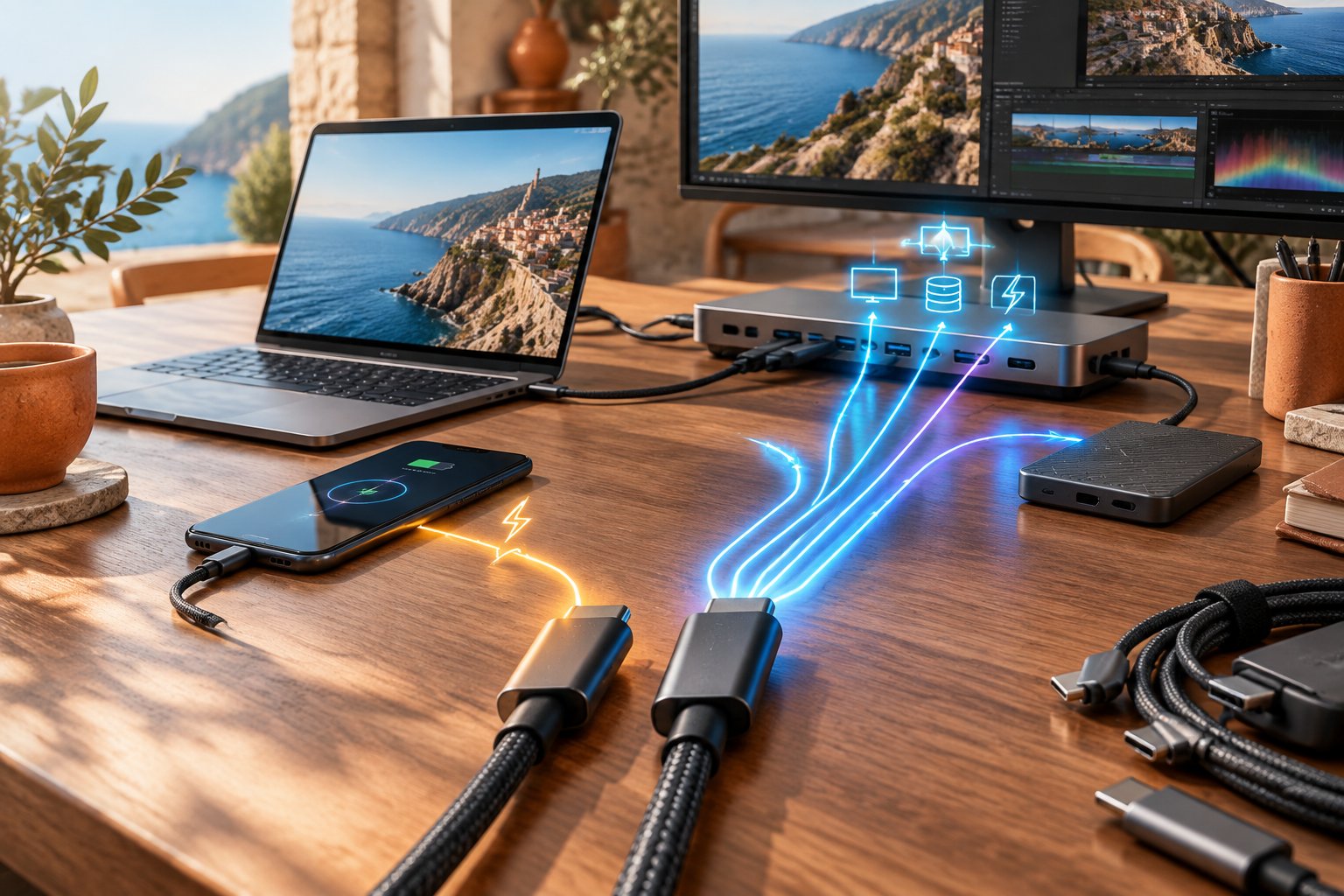
Un cavo USB-C pu fermarsi a 480 Mbps oppure arrivare a 120 Gbps con Thunderbolt 5: la stessa spina nasconde prestazioni fino a 250 volte diverse. il motivo per cui un portatile pu caricarsi senza problemi mentre un monitor resta nero, un SSD copia i file lentamente o una docking station lavora molto al di sotto della velocit attesa. La distinzione da tenere a mente questa: USB-C indica soprattutto la forma del connettore; USB, Power Delivery, DisplayPort e Thunderbolt descrivono invece funzioni e protocolli che possono transitare da quella porta.
La spina, da sola, non basta. Per scegliere il cavo bisogna mettere in relazione porta del dispositivo, protocollo, velocit, video e wattaggio con luso previsto. Un cavo USB-C pensato per ricaricare uno smartphone pu essere del tutto inadatto a un dock Thunderbolt. E un modello da 240 W pu trasferire dati soltanto alla velocit di USB 2.0.
USB-C indica la forma, non la velocit
USB Type-C un connettore compatto e reversibile: si pu inserire in entrambi i versi. La sua geometria, per, non dice quante linee dati siano disponibili, quanta energia il cavo possa trasportare n se il computer sia in grado di pilotare un monitor esterno. Due cavi con estremit identiche possono avere caratteristiche molto lontane.
Un cavo USB 2.0 Type-C raggiunge al massimo 480 Mbps per i dati ed usato spesso per ricaricare e sincronizzare telefoni. Un altro USB-C pu supportare USB 3.2 a 5, 10 o 20 Gbps, USB4 a 20, 40 o 80 Gbps oppure Thunderbolt. Sono valori teorici. Nella pratica pesano il componente pi lento della catena, la gestione della banda e il tipo di trasferimento.
La forma del connettore non chiarisce neppure il comportamento dellalimentazione. USB-C non garantisce la presenza di Power Delivery, il sistema che permette a caricatore, cavo e dispositivo di negoziare una combinazione compatibile di tensione e corrente. Lo stesso vale per il video: una porta USB-C pu offrire soltanto dati e ricarica, oppure includere DisplayPort Alt Mode, USB4 o Thunderbolt.
USB, USB4 e Thunderbolt: le sigle da interpretare
Le denominazioni commerciali dello standard USB hanno creato pi di una confusione. Per ridurre le ambiguit conviene cercare la velocit dichiarata in Gbps e i loghi di certificazione USB-IF, lorganizzazione che gestisce le specifiche e i programmi di certificazione USB. Formule come SuperSpeed, prese da sole, dicono molto meno.
| Standard o classe | Velocit teorica dichiarata | Uso tipico |
| USB 2.0 Type-C | 480 Mbps | Ricarica, smartphone, periferiche semplici |
| USB 3.2 Gen 1 | 5 Gbps | Hub, dischi esterni e accessori comuni |
| USB 3.2 Gen 2 | 10 Gbps | SSD esterni, fotocamere e trasferimenti pi rapidi |
| USB 3.2 Gen 2×2 | 20 Gbps | Archiviazione ad alte prestazioni, se host e periferica lo supportano |
| USB4 | 20, 40 o 80 Gbps, secondo la versione | Dock, SSD e condivisione della banda con il video |
| Thunderbolt 3 e 4 | Fino a 40 Gbps | Dock, monitor e periferiche professionali |
| Thunderbolt 5 | 80 Gbps bidirezionali; fino a 120 Gbps in una direzione | Dock avanzati, schermi ad alta risoluzione e storage rapido |
Un numero in Gbps non coincide con la quantit di dati utile che finisce sul disco. Codifica, protocollo, controller, sistema operativo e memoria dellunit riducono il risultato effettivo. Un collegamento da 10 Gbps, quindi, non produce automaticamente 10 gigabit di file al secondo. La tabella serve a individuare la classe del collegamento, non a promettere la stessa prestazione in ogni configurazione.
Thunderbolt non un semplice USB-C
Thunderbolt uno standard di collegamento sviluppato da Intel e adottato anche nei dispositivi Apple. Nelle generazioni pi recenti usa il connettore USB-C, ma aggiunge requisiti di interoperabilit e capacit stabilite dalla propria specifica. Il simbolo del fulmine, spesso seguito dal numero della generazione, resta lindicatore pi utile per riconoscere un cavo Thunderbolt certificato.
Thunderbolt 3 e Thunderbolt 4 arrivano a 40 Gbps. Il quarto standard impone requisiti pi ampi rispetto al semplice possesso di una porta USB-C veloce, soprattutto per dock e monitor. Thunderbolt 5 porta invece il collegamento a 80 Gbps bidirezionali e, con Bandwidth Boost, pu arrivare a 120 Gbps in una direzione e 40 Gbps nellaltra. Host, periferica e dock devono per sostenere quelle funzioni.
Un cavo Thunderbolt pu entrare in una porta USB-C compatibile, ma non la rende Thunderbolt. Se il computer offre soltanto USB 3.2, il collegamento si adegua a quel limite. Il meccanismo funziona anche al contrario: un cavo USB-C generico non acquista capacit Thunderbolt quando viene inserito in una porta contrassegnata dal fulmine.
Il dato teorico non la velocit di una copia
La cifra espressa in Gbps descrive la larghezza di banda del collegamento. Non indica quanti megabyte un SSD riuscir a registrare mentre si copia un file. Un cavo USB 2.0 pu impiegare quasi un minuto per trasferire 1 GB; un USB 3.2 Gen 2 pu completare la stessa operazione in pochi secondi, a condizione che anche computer, memoria e periferica siano adeguati.
Il limite pu comparire in qualunque punto: nella porta del notebook, nellhub intermedio, nella dock, nella custodia dellSSD, nel controller dellunit o nel cavo. Un SSD NVMe dichiarato per circa 3.000 MB/s non pu raggiungere quel valore attraverso un cavo USB 3.2 Gen 1 da 5 Gbps. Nelle condizioni indicate dalle fonti tecniche di riferimento, il collegamento pu ridurne la velocit a circa 450 MB/s.
Lo stesso principio vale per le generazioni Thunderbolt. Una dock Thunderbolt 5 funziona con un cavo Thunderbolt 4, ma negozia a 40 Gbps. Non si rompe nulla: lintera configurazione opera secondo il limite pi basso. Restano per fuori parte dei vantaggi del nuovo standard, per esempio maggiore velocit per lo storage o pi banda destinata ai display.
Power Delivery riguarda i watt, non i dati
Power Delivery gestisce lalimentazione e non stabilisce la velocit di trasferimento. Un cavo pu essere USB 2.0 e supportare 240 W; un altro pu offrire 40 Gbps e fermarsi a 60 W. La scritta 240 W, quindi, non permette di dedurre nulla sulle prestazioni USB.
Le marcature USB-IF pi recenti identificano esplicitamente le classi da 60 W o 240 W per i cavi certificati con due connettori USB-C. Le specifiche USB PD applicabili prevedono un limite massimo di 240 W, ma questo non significa che ogni alimentatore o computer sia in grado di usarlo. Il caricatore deve poter fornire quella potenza e il dispositivo deve essere progettato per richiederla.
La negoziazione impedisce normalmente a un cavo appartenente a una classe inferiore di erogare energia oltre i propri limiti. Il risultato, quando la combinazione non sufficiente, pu essere una ricarica lenta o incapace di sostenere il dispositivo sotto carico. Nei cavi destinati a correnti e modalit avanzate si trova un chip e-marker: comunica informazioni come capacit di corrente, velocit e funzioni disponibili.
Per un telefono o un tablet leggero pu bastare un cavo della classe da 60 W, anche se il dispositivo assorbir soltanto lenergia prevista dal suo progetto. Un notebook che richiede pi di 60 W va verificato insieme ad alimentatore, porta e cavo. Per le macchine ad alte prestazioni bisogna controllare anche eventuali richieste da 140 W, 180 W o 240 W.
Per il video contano porta, cavo e monitor
La presenza del connettore USB-C non garantisce unuscita video. DisplayPort Alt Mode sfrutta le linee ad alta velocit della porta e del cavo, ma il computer deve supportarla; anche monitor, adattatore o dock devono essere compatibili. Un USB 2.0 Type-C privo delle linee necessarie non trasmette immagini soltanto perch si inserisce fisicamente nella presa.
In una configurazione compatibile, un cavo USB 3.2 Gen 2 pu gestire un monitor 4K a 60 Hz tramite DisplayPort Alt Mode. Thunderbolt 4 pu portare fino a due monitor 4K a 60 Hz, in base alle capacit del computer e della dock. Thunderbolt 5 amplia il margine per doppio 8K o triplo 4K, ma la risoluzione concreta dipende anche da GPU, dock, versione DisplayPort, compressione e banda condivisa con i dati.
Se lo schermo resta nero, cambiare subito cavo non sempre serve. Prima vanno controllati il supporto video della porta del notebook, la configurazione delluscita e leventuale tecnologia richiesta dalladattatore. Solo dopo questa verifica si pu scegliere il cavo con cognizione.
Dock e SSD: dove si sbaglia pi spesso
Il cavo di ricarica incluso con un portatile spesso USB 2.0 per i dati. Pu alimentare il computer, ma se lo si usa tra il portatile e una dock Thunderbolt pu impedire il corretto funzionamento di schermi e periferiche oppure far scendere tutto a velocit ridotte. Quando compare un errore, raramente il sistema identifica con chiarezza il cavo responsabile.
Capitano anche questi casi:
- un USB-C economico viene trattato come se la sola forma del connettore garantisse 10 o 40 Gbps;
- un cavo USB 3.2 Gen 1 da 5 Gbps limita una dock o un SSD che richiedono pi banda;
- un Thunderbolt 4 collegato a una dock Thunderbolt 5 permette di lavorare, ma porta il collegamento a 40 Gbps;
- un cavo privo di e-marker viene abbinato a un notebook che richiede alta potenza, con negoziazioni instabili o ricarica intermittente;
- si sceglie un cavo troppo lungo senza considerare che i segnali veloci possono richiedere un modello attivo.
Nemmeno il rivestimento intrecciato identifica una classe di velocit. Nylon, PET, TPE e PVC possono cambiare resistenza e flessibilit, ma non certificano linee dati, schermatura o potenza. Per capire cosa il cavo possa fare servono le specifiche elettriche, la qualit costruttiva e la certificazione.
Thunderbolt 3, 4 e 5: che cosa cambia
Le tre generazioni condividono lidea di far passare dati, video e periferiche da un unico cavo. Il margine operativo, per, non lo stesso.
| Generazione | Banda nominale | Quando serve |
| Thunderbolt 3 | Fino a 40 Gbps | Dock, display e periferiche veloci su sistemi compatibili |
| Thunderbolt 4 | Fino a 40 Gbps | Dock pi uniformi, doppio 4K e SSD NVMe rapidi |
| Thunderbolt 5 | 80 Gbps bidirezionali; Bandwidth Boost fino a 120 Gbps in una direzione | Doppio 6K o 8K, triplo 4K e storage che supera il margine delle generazioni precedenti |
Thunderbolt 4 mantiene un vantaggio pratico sulla lunghezza: pu raggiungere 40 Gbps con un cavo passivo da 2 metri. Thunderbolt 5 raggiunge il massimo del Bandwidth Boost soprattutto con cavi pi corti, indicativamente intorno a 1 metro. Le versioni pi lunghe possono essere attive e includere elettronica dedicata al condizionamento del segnale.
Nel 2026 Thunderbolt 4 ancora sufficiente per molte postazioni con uno o due monitor 4K, una dock e un SSD esterno. Thunderbolt 5 diventa sensato quando lintera catena compatibile e il lavoro sfrutta davvero la banda aggiuntiva. Acquistare soltanto il cavo pi veloce non aumenta le prestazioni di un portatile o di una dock che si fermano a 40 Gbps.
iPhone, iPad e Mac: il cavo dipende dal modello
Nel catalogo Apple una porta pu svolgere funzioni diverse a seconda del modello, non soltanto del nome del prodotto. Su un iPhone con USB-C, ricarica e trasferimento dati possono richiedere capacit differenti. Un cavo USB 2.0 pu bastare per alimentarlo, ma rallentare lo spostamento di foto e video. La velocit disponibile va cercata nella scheda tecnica del modello preciso.
Anche gli iPad USB-C possono offrire ricarica, dati e collegamento a un display, ma quantit di banda e modalit video cambiano tra famiglie e generazioni. Sui Mac, alcune porte USB-C supportano USB4 o Thunderbolt; altre possono avere capacit differenti persino sullo stesso computer. Prima si identifica la porta, poi si compra il cavo.
| Dispositivo e attivit | Verifica da fare | Scelta orientativa |
| iPhone USB-C per ricarica | Potenza richiesta dal caricatore e dal telefono | USB-C PD con wattaggio adeguato; la velocit dati pu essere secondaria |
| iPhone USB-C per grandi trasferimenti | Velocit dati effettiva del modello e del computer | Cavo con la classe USB dichiarata dal dispositivo, non un generico cavo di ricarica |
| iPad per monitor esterno | Supporto video della porta e risoluzione compatibile | Cavo USB-C con linee dati e video dichiarate |
| Mac con dock Thunderbolt | Generazione Thunderbolt della porta e della dock | TB4 per una dock TB4; TB5 se host e dock sono TB5 e la banda serve |
| Mac con SSD esterno | Velocit della porta, custodia e unit | USB 10 o 20 Gbps per esigenze comuni; Thunderbolt per storage compatibile pi rapido |
La tabella orienta, ma non sostituisce la scheda tecnica. Apple pu montare porte con prestazioni diverse su modelli che sembrano simili. Controllare il dispositivo esatto evita di pagare un cavo che il computer non riuscir a sfruttare.
Smartphone Android: USB-C non dice tutto
La porta USB-C diffusa tra gli smartphone Android, ma le differenze tra produttori e modelli restano ampie. Alcuni telefoni la usano soprattutto per ricarica e dati USB 2.0; altri offrono USB 3.x, uscita video o modalit desktop. La presenza fisica della porta non prova nessuna di queste funzioni.
Per la ricarica rapida bisogna controllare il protocollo compatibile, il wattaggio dellalimentatore e la capacit del cavo. Per spostare video o fare backup veloci serve invece la velocit dati dichiarata dal telefono. Se il dispositivo non supporta luscita video, un cavo pi costoso non pu aggiungerla.
| Uso Android | Specifiche da controllare | Rischio di scelta errata |
| Ricarica quotidiana | Power Delivery o sistema previsto dal produttore, watt e corrente | Ricarica lenta con un cavo sottodimensionato |
| Backup di foto e video | USB 2.0, 5, 10 o altra velocit supportata dal telefono | Trasferimenti lunghi anche con un SSD o computer veloce |
| Monitor o modalit desktop | DisplayPort Alt Mode o funzione video dichiarata | Telefono caricato ma nessuna immagine |
Come identificare il cavo che si ha gi
Il simbolo Thunderbolt accompagnato dal numero 3, 4 o 5 lindizio pi affidabile della certificazione relativa a quella generazione. Sui cavi USB, le marcature USB-IF pi recenti riportano velocit come USB 5 Gbps, USB 10 Gbps, USB 40 Gbps o USB 80 Gbps, insieme alla classe di potenza da 60 W o 240 W.
Su prodotti rimasti in magazzino possono comparire ancora le vecchie diciture SuperSpeed e SS+. Se confezione e cavo non indicano velocit, wattaggio o certificazione, non prudente dedurre le prestazioni dallo spessore, dal colore o dalla treccia esterna. Laspetto non distingue in modo affidabile 5 da 10 Gbps.
Su macOS, Informazioni di Sistema mostra le periferiche collegate nelle sezioni USB e Thunderbolt e pu indicare la velocit negoziata. In Windows 11, le impostazioni USB possono visualizzare informazioni sulle connessioni USB4. Se una dock che dovrebbe operare come Thunderbolt appare soltanto come periferica USB, bisogna controllare porta, driver e cavo.
Compatibilit e retrocompatibilit: il limite resta nella catena
Essere compatibili non significa raggiungere sempre il massimo. Un cavo Thunderbolt 5 collegato a un host Thunderbolt 4 lavora alle prestazioni di Thunderbolt 4; lo stesso accade con un cavo Thunderbolt 4 su un host Thunderbolt 5. Un cavo Thunderbolt inserito in una porta USB-C che non supporta Thunderbolt usa le funzioni USB disponibili, sempre che cavo e porta le condividano.
La regola pratica semplice: il collegamento segue lelemento pi lento. Pu essere lhost, la periferica, la dock, ladattatore o il cavo. Un limite separato pu arrivare dal monitor o dallalimentatore. La retrocompatibilit consente di continuare a usare gli accessori gi disponibili, ma non d accesso alle capacit introdotte dalle generazioni successive.
Con una docking station conviene controllare lintero percorso: computer, cavo tra computer e dock, dock, cavo del monitor, display e alimentatore. Sostituire il cavo risolve il problema se proprio quello era il collo di bottiglia. Non pu compensare una porta priva della modalit video n una dock progettata per una velocit inferiore.
La verifica da fare prima dellacquisto
La scelta si restringe rapidamente se le specifiche vengono controllate in questo ordine:
- identificare il modello del dispositivo e le capacit precise della sua porta USB-C;
- stabilire se serve ricarica, trasferimento dati, uscita video oppure una combinazione di queste funzioni;
- controllare la velocit richiesta in Gbps, senza fermarsi alla dicitura USB-C;
- verificare il wattaggio del cavo, del caricatore e del dispositivo, compreso leventuale supporto USB PD fino a 240 W;
- cercare il logo Thunderbolt numerato oppure la marcatura USB-IF con velocit e potenza;
- valutare la lunghezza necessaria e, per tratte pi impegnative, leventuale uso di un cavo attivo;
- considerare il limite dellelemento pi lento tra computer, cavo, periferica, dock e monitor;
- scegliere Thunderbolt 4 o 5 soltanto quando host, dock e attivit sono in grado di sfruttarne la banda.
Per ricaricare uno smartphone o collegare un singolo monitor compatibile pu bastare un USB-C con velocit e wattaggio dichiarati. Per un SSD esterno, una classe USB da 10 o 20 Gbps spesso sufficiente, purch la porta la supporti. Una dock Thunderbolt, il montaggio video con pi flussi, due monitor ad alta risoluzione o uno storage NVMe che supera il margine di 40 Gbps rendono invece sensato un cavo Thunderbolt della generazione corretta.
La decisione nasce dallabbinamento tra porta, attivit e specifiche verificabili. USB-C identifica la forma; Thunderbolt identifica una capacit. Separare i due concetti evita lerrore pi comune: scambiare un cavo che ricarica per un modello capace di gestire dati veloci, video e dock avanzati.